

Description
Descarcă Desktop Screenshot Whiz – Instrument rapid, gratuit și securizat pentru capturi de ecran pentru Windows & Mac
Cauţi o metodă ultra‑rapidă de a captura ecranul cu o singură apăsare de tastă? Desktop Screenshot Whiz este instrumentul ideal pentru utilizatorii care apreciază viteza, simplitatea și eficienţa. Conceput atât pentru utilizatori ocazionali, cât şi pentru profesionişti, acest software uşor transformă procesul tradiţional de captură într-o experienţă fluidă. Prin simpla apăsare a tastei Print Screen, capturaţi instantaneu ecranul curent, care este apoi încărcat automat în aplicaţie pentru editare şi salvare imediată. Indiferent dacă documentaţi erori de software, creaţi tutoriale sau partajaţi actualizări rapide, Desktop Screenshot Whiz simplifică întregul flux de lucru. Cu suport pentru multiple formate de imagine, instrumente de adnotare de bază şi o interfaţă curată în zona de notificare, este o alegere fiabilă pentru oricine doreşte să reducă clicurile de mouse şi să maximizeze productivitatea. Aplicaţia este gratuită, sigură şi actualizată regulat pentru a asigura compatibilitatea cu cele mai noi sisteme de operare, inclusiv Windows şi Mac. Cel mai bun lucru este că nu necesită configurări complicate – doar instalaţi, apăsaţi Print Screen şi începeţi.
Caracteristici cheie ale Desktop Screenshot Whiz
Desktop Screenshot Whiz se evidențiază într-o piaţă aglomerată de instrumente de captură datorită setului său minimalist, dar puternic de funcţii. Una dintre cele mai convingătoare caracteristici este sistemul de captură cu o singură tastă. Spre deosebire de alte instrumente care vă cer să deschideţi aplicaţia mai întâi, să selectaţi un mod de captură şi să apăsaţi un buton, Desktop Screenshot Whiz se activează instantaneu printr-o singură apăsare a tastei Print Screen. Aceasta elimină paşii inutili şi îl face perfect pentru utilizatorii care trebuie să captureze ecrane în timp real – ideal pentru suport clienţi, dezvoltatori sau educatori.
După captură, imaginea se deschide direct în editorul intuitiv al aplicaţiei. Puteţi decupa captura la o regiune specifică, selecta întregul ecran sau folosi instrumentul de selecţie încorporat pentru a evidenţia doar zona relevantă. Aplicaţia suportă formate de imagine comune precum PNG, JPEG, BMP şi GIF, asigurând compatibilitatea pe diferite platforme şi aplicaţii. Pentru partajare rapidă, puteţi salva direct pe computer, copia în clipboard sau chiar tipări imediat – fără paşi suplimentari.
Instrumentele de editare de bază includ adăugarea de adnotări text, desenarea de forme precum dreptunghiuri, triunghiuri şi cercuri şi aplicarea de filtre pentru îmbunătăţirea calităţii imaginii. Deşi suita de editare nu este la fel de extinsă ca cea a instrumentelor premium precum Snagit sau FastStone Capture, este suficientă pentru sarcinile zilnice. Aplicaţia mai are şi o icoană minimalistă în zona de notificare, rulând silenţios în fundal fără a distrage atenţia de la fluxul de lucru. Cu actualizări automate şi un proces de descărcare sigur, Desktop Screenshot Whiz oferă o experienţă fiabilă şi prietenoasă, care prioritizează viteza şi simplitatea.
Cum să instalaţi şi să folosiţi Desktop Screenshot Whiz
Instalarea Desktop Screenshot Whiz este rapidă şi simplă. Începeţi prin a vizita pagina oficială de descărcare şi a selecta versiunea care corespunde sistemului dumneavoastră de operare – fie Windows, fie Mac. Instalatorul este uşor, de obicei sub 10 MB, şi nu necesită drepturi de administrator pentru instalări standard. După descărcare, rulaţi fişierul şi urmaţi instrucţiunile de pe ecran. Procesul de instalare durează mai puţin de un minut şi configurează automat tasta Print Screen pentru a declanşa funcţia de captură.
După instalare, aplicaţia rulează silenţios în zona de notificare. Pentru a face o captură, pur şi simplu apăsaţi tasta Print Screen în timp ce ecranul dorit este activ. Imaginea capturată apare instantaneu în fereastra editorului Desktop Screenshot Whiz. De aici, puteţi alege să salvaţi fişierul, să îl copiaţi în clipboard sau să îl tipăriţi direct. De asemenea, puteţi folosi instrumentele de pe ecran pentru a adnota, decupa sau aplica filtre înainte de salvare.
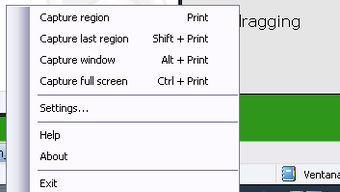
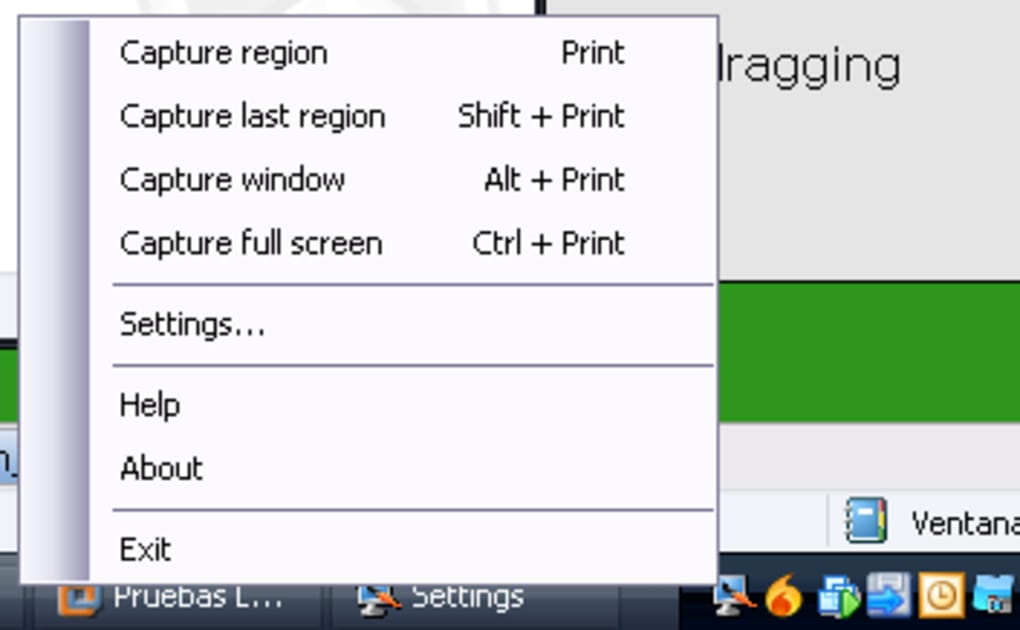
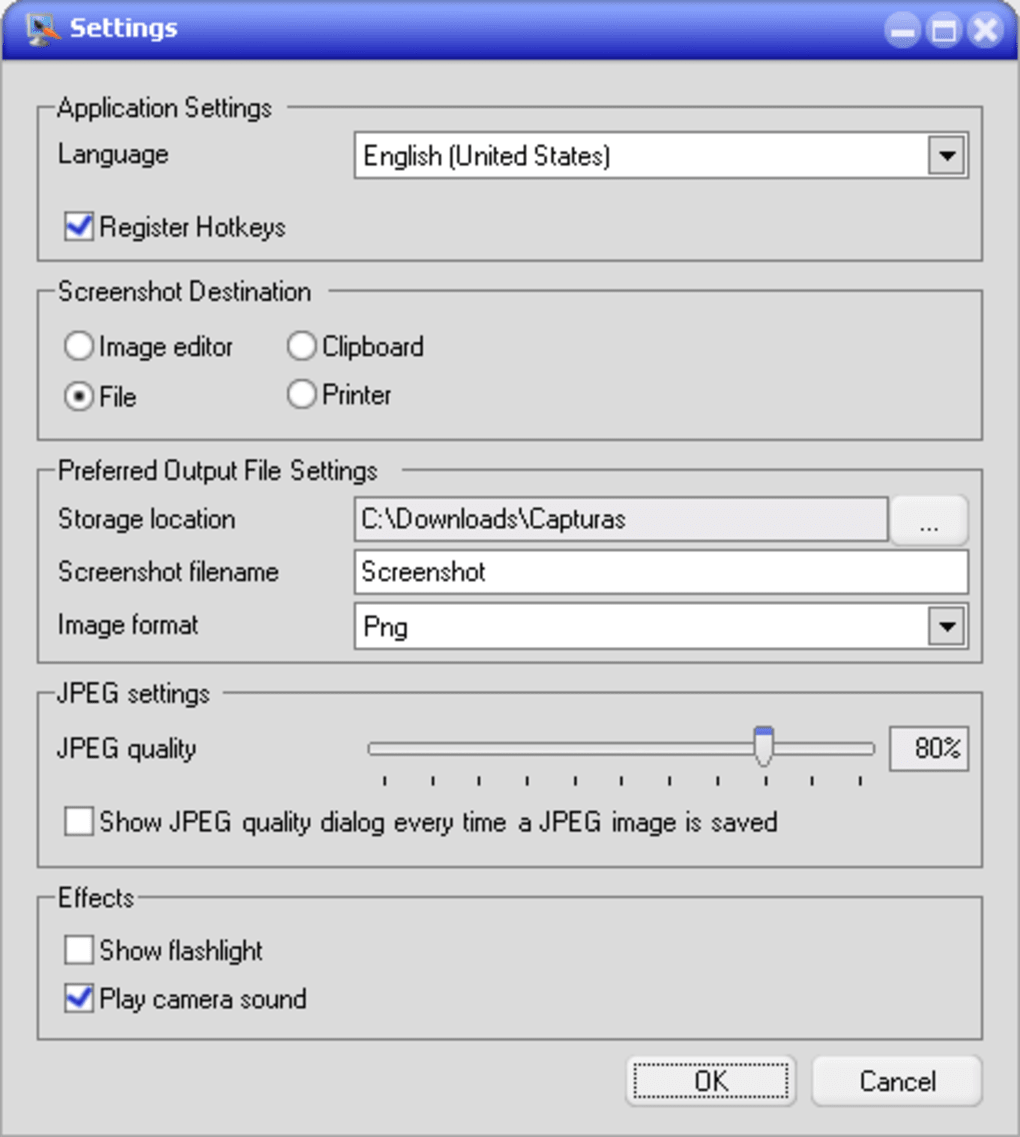
Pentru utilizatorii avansaţi, aplicaţia oferă un panou de setări accesibil prin icoana din zona de notificare. Aici puteţi personaliza locaţia implicită de salvare, alege formatul de imagine preferat, ajusta întârzierea de salvare automată şi chiar dezactiva promptul de pornire. Interfaţa este curată şi intuitivă, facilitând navigarea chiar şi pentru utilizatorii noi. Indiferent dacă sunteţi student şi luaţi notiţe, lucrător la distanţă şi partajaţi actualizări, sau creator de conţinut şi documentaţi fluxuri de lucru, Desktop Screenshot Whiz se adaptează nevoilor dumneavoastră cu fricţiune minimă.
Compatibilitate & Cerinţe de sistem
Desktop Screenshot Whiz este conceput pentru a funcţiona perfect pe o gamă largă de dispozitive şi sisteme de operare. Este complet compatibil cu Windows 7, 8, 10 şi 11, precum şi cu macOS 10.14 (Mojave) şi versiunile ulterioare. Aplicaţia suportă atât Mac‑uri cu procesoare Intel, cât şi cele cu Apple Silicon, asigurând performanţe fluide indiferent de hardware. Amprenta sa redusă înseamnă că foloseşte resurse minime ale sistemului, aşa că nu veţi observa niciun lag în timpul utilizării.
Pentru utilizatorii care lucrează în medii cu mai multe monitoare, instrumentul capturează implicit monitorul activ, dar puteţi configura şi capturarea simultană a tuturor monitoarelor. Se integrează bine cu aplicaţii populare precum Microsoft Office, browsere web, instrumente de design şi software de videoconferinţă. Aplicaţia nu necesită o conexiune la internet pentru a funcţiona, fiind ideală pentru utilizare offline sau în medii securizate.
Securitatea este o prioritate de top. Toate descărcările sunt verificate şi criptate, iar software‑ul nu colectează date personale sau trimite telemetrie fără consimţământ explicit. Actualizările regulate asigură remedieri de erori, îmbunătăţiri de performanţă şi compatibilitate cu noi versiuni de OS. Indiferent dacă folosiţi un laptop, desktop sau tabletă (prin acces la distanţă), Desktop Screenshot Whiz oferă rezultate consecvente pe toate dispozitivele.
Pro şi contra ale Desktop Screenshot Whiz
- Pro:
- Captură cu o singură tastă folosind tasta Print Screen
- Uşor şi rapid, cu impact minim asupra sistemului
- Suportă multiple formate de imagine (PNG, JPEG, BMP, GIF)
- Interfaţă simplă şi curată, cu puţine distrageri
- Salvare automată în zona de notificare pentru acces rapid
- Descărcare şi utilizare gratuită, fără reclame
- Securizat şi orientat spre confidenţialitate, fără colectare de date
- Actualizări regulate şi compatibilitate excelentă
- Contra:
- Instrumente de editare limitate – fără spray paint, radieră sau filtre avansate
- Fără funcţie încorporată de înregistrare a ecranului
- Opţiuni de adnotare de bază comparativ cu instrumentele premium
- Disponibil doar pentru Windows şi Mac (nici o versiune pentru Android sau iOS)
- Opţiunile de personalizare sunt oarecum restrânse
Întrebări frecvente (FAQ)
-
Pot folosi Desktop Screenshot Whiz fără să apas tasta Print Screen?
Da, deşi tasta Print Screen este declanşatorul implicit, puteţi personaliza combinaţia de taste în setările aplicaţiei. Puteţi atribui o altă combinaţie, cum ar fi Ctrl+Shift+S, pentru a captura ecrane.
-
Este Desktop Screenshot Whiz disponibil pentru Android sau iOS?
În prezent, Desktop Screenshot Whiz este disponibil doar pentru Windows şi Mac. Nu există o aplicaţie oficială pentru Android sau iOS, dar îl puteţi folosi pe dispozitive mobile prin desktop la distanţă sau mirroring de ecran.
-
Pot edita capturile de ecran după ce le-am realizat?
Da, aplicaţia include instrumente de editare de bază, cum ar fi decuparea, adăugarea de text, desenarea de forme şi aplicarea de filtre. Totuşi, funcţiile avansate precum ştergerea, ajustarea transparenţei sau straturile nu sunt disponibile.
-
Este Desktop Screenshot Whiz gratuit pentru descărcare şi utilizare?
Da, Desktop Screenshot Whiz este complet gratuit pentru descărcare şi utilizare. Nu există taxe ascunse, reclame sau semne de apă. Dezvoltatorii oferă o versiune gratuită cu funcţionalitatea de bază şi planifică lansarea unei versiuni pro în viitor.
-
Desktop Screenshot Whiz suportă mai multe monitoare?
Da, aplicaţia capturează monitorul activ în mod implicit. Puteţi, de asemenea, să o configuraţi să captureze toate monitoarele conectate simultan prin meniul de setări.
Verdict final: Merită Desktop Screenshot Whiz?
Pentru utilizatorii care prioritizează viteza şi simplitatea în fluxul de lucru de captură, Desktop Screenshot Whiz este o alegere excelentă. Sistemul său de captură cu o singură tastă, designul uşor şi descărcarea sigură îl fac un instrument remarcabil în categoria instrumentelor gratuite de captură. Deşi capabilităţile de editare sunt limitate comparativ cu software‑ul premium, aplicaţia excelează în funcţia sa principală: capturarea şi salvarea rapidă a ecranelor cu efort minim.
Dacă sunteţi sătul să navigaţi prin multiple meniuri sau să aşteptaţi încărcarea aplicaţiilor, acest instrument oferă rezultate instantanee. Este perfect pentru documentare rapidă, colaborare la distanţă sau partajarea de feedback vizual. Deşi îi lipsesc înregistrarea ecranului şi funcţiile avansate de editare, fiabilitatea şi uşurinţa în utilizare compensează cu mult aceste limitări.
Descărcaţi Desktop Screenshot Whiz astăzi şi experimentaţi cea mai rapidă, intuitivă metodă de a face capturi de ecran pe dispozitivul dumneavoastră Windows sau Mac. Indiferent dacă sunteţi student, profesionist sau utilizator ocazional, acest instrument gratuit vă poate economisi timp şi creşte productivitatea.
Descarcă acum și fă capturile de ecran fără efort!
Guides & Tutorials for Desktop Screenshot Whiz
How to install Desktop Screenshot Whiz
- Click the Preview / Download button above.
- Once redirected, accept the terms and click Install.
- Wait for the Desktop Screenshot Whiz download to finish on your device.
How to use Desktop Screenshot Whiz
This software is primarily used for its core features described above. Open the app after installation to explore its capabilities.
User Reviews for Desktop Screenshot Whiz 0
No reviews found





